網線已連接,網絡無響應 電腦有線網絡故障排查指南
當我們將網線插入電腦后,卻發現網絡毫無反應,這無疑是一個令人沮喪的時刻。無論是無法上網、網絡圖標顯示異常,還是系統提示‘未識別的網絡’,都意味著有線連接出現了問題。別擔心,大多數此類故障都可以通過系統性的排查來解決。本文將為您提供一個從簡到繁、循序漸進的完整排查指南,幫助您快速定位并解決問題。
第一步:基礎檢查(物理層與直觀判斷)
這是最直接、也最容易被忽視的環節。請首先確認以下事項:
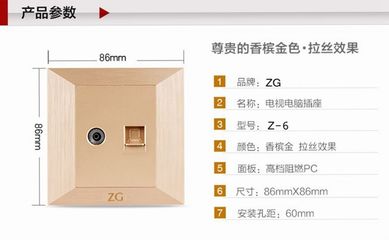
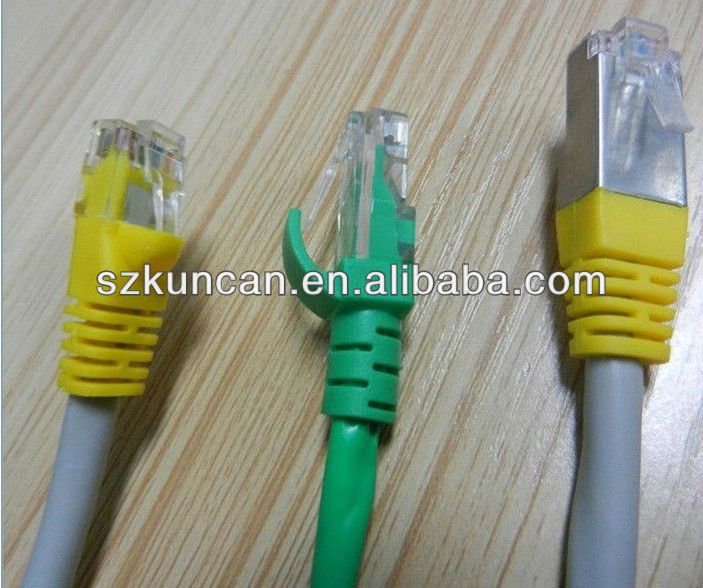
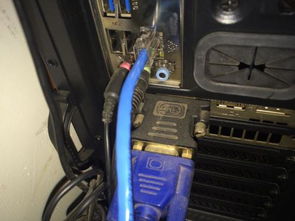
- 網線兩端是否插牢? 檢查電腦網卡接口(RJ45端口)和路由器/交換機/墻上面板的接口,確保網線水晶頭已卡緊,聽到“咔噠”聲。嘗試重新插拔一次。
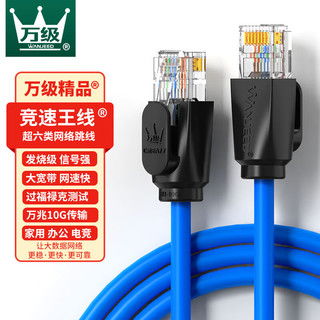
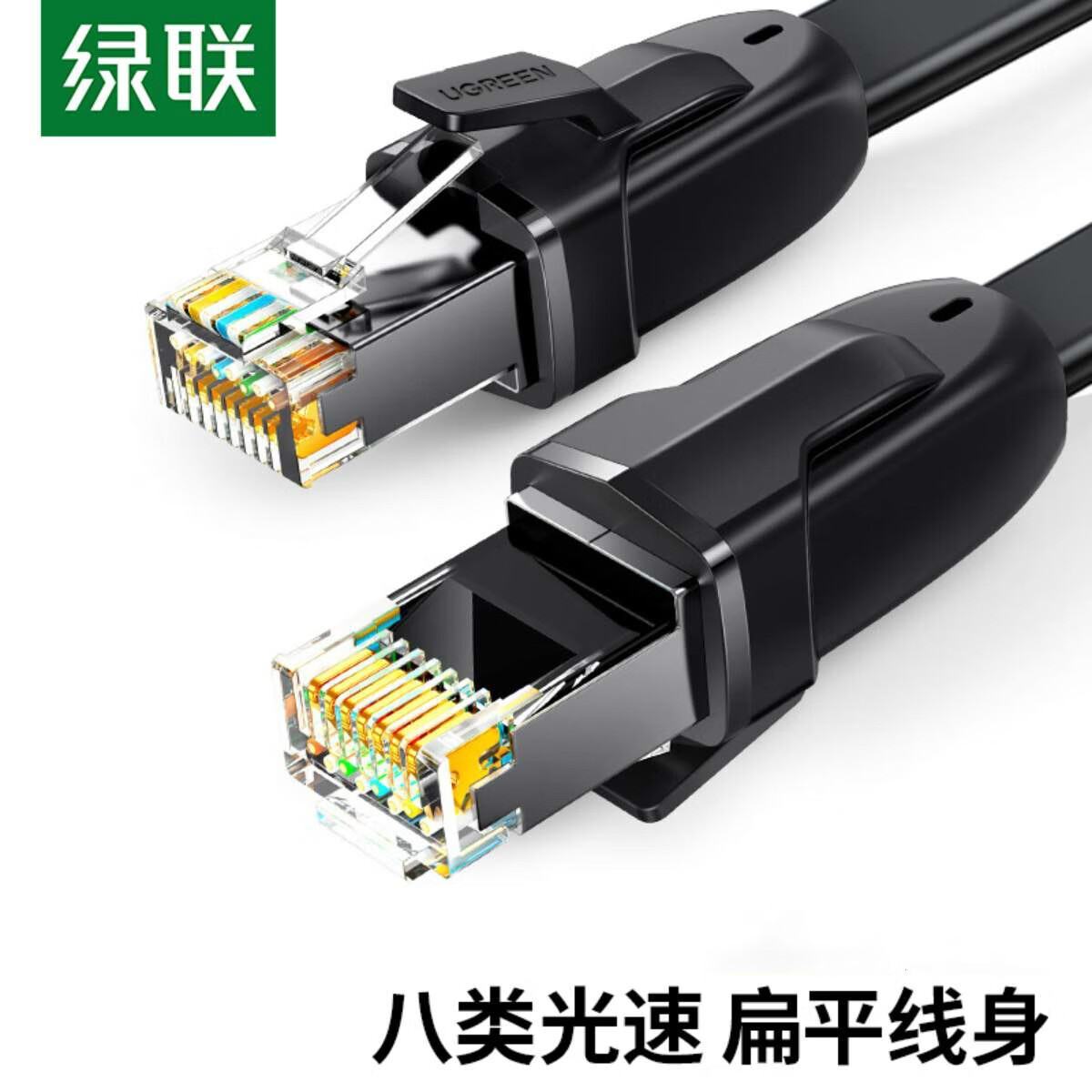
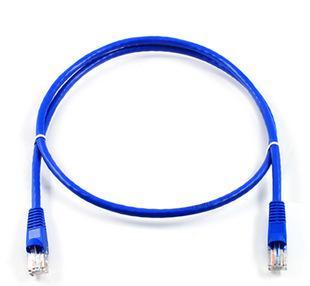
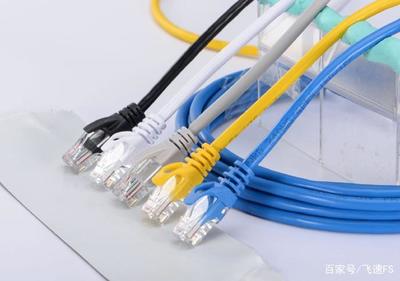
- 網線是否完好? 檢查網線是否有明顯的破損、彎折過度或寵物咬痕。如果條件允許,換一根已知可用的網線進行測試,這是排除網線故障最快的方法。
- 接口指示燈是否正常? 觀察電腦網卡接口旁的指示燈(通常有兩個)。正常情況下,一個燈(常為綠色/黃色)應常亮,表示鏈路連通;另一個燈(常為橙色/閃爍)應閃爍,表示有數據活動。如果兩個燈都不亮,說明物理連接未建立。
- 路由器/交換機是否正常工作? 檢查其他設備(如另一臺電腦、網絡電視)通過網線連接是否正常。重啟一下路由器或光貓,有時能解決臨時性的后臺問題。
第二步:系統與軟件設置檢查
如果物理連接看起來正常,問題可能出在軟件層面。
- 網絡圖標狀態識別:
- 紅叉(?): 通常表示物理連接完全斷開,請返回第一步檢查。
- 黃色感嘆號(?): 表示物理連接已建立,但無法獲取有效的IP地址或無法連接到互聯網(即“未識別的網絡”)。
- 正常但無法上網: 可能DNS或瀏覽器有問題。
- 運行網絡疑難解答: 在Windows系統中,右鍵點擊任務欄網絡圖標,選擇“疑難解答”。系統會自動檢測并嘗試修復一些常見問題,如IP地址沖突、默認網關不可用等。
- 重啟網絡相關服務: 按
Win + R,輸入services.msc打開服務管理器。找到“Wired AutoConfig”和“Network Connections”服務,確保它們正在運行。如果沒有,請手動啟動。 - 更新或重裝網卡驅動:
- 設備管理器檢查: 右鍵點擊“此電腦”->“管理”->“設備管理器”,展開“網絡適配器”。查看您的有線網卡(名稱通常包含“Ethernet Controller”、“Realtek PCIe GBE”等)是否有黃色感嘆號。
- 更新驅動: 右鍵點擊網卡設備,選擇“更新驅動程序”,讓系統自動搜索。
- 禁用再啟用/卸載重裝: 嘗試右鍵點擊設備,先“禁用設備”,稍后再“啟用”。如果無效,可以嘗試“卸載設備”,然后重啟電腦,系統會自動重新安裝通用驅動。
第三步:網絡配置與協議檢查
當以上步驟都無效時,需要深入檢查網絡配置。
1. 重置TCP/IP協議棧: 以管理員身份打開命令提示符(CMD)或Windows PowerShell,依次輸入以下命令并回車,完成后重啟電腦:
`
netsh winsock reset
netsh int ip reset
ipconfig /release
ipconfig /renew
`
- 檢查IP地址獲取方式: 確保您的電腦設置為自動獲取IP和DNS。進入“控制面板”->“網絡和共享中心”->“更改適配器設置”,右鍵點擊“以太網”->“屬性”,雙擊“Internet協議版本4(TCP/IPv4)”,確保選中“自動獲得IP地址”和“自動獲得DNS服務器地址”。
- 防火墻與安全軟件: 臨時關閉Windows防火墻及第三方安全軟件(如360、電腦管家等),檢查是否是其規則阻止了網絡連接。
第四步:高級與硬件故障排查
如果所有軟件方法都失敗,則需考慮更深層次的問題。
- BIOS/UEFI設置: 極少數情況下,主板BIOS中的板載網卡(Onboard LAN)功能可能被禁用。重啟電腦進入BIOS設置(通常是開機時按Del、F2等鍵),在“Advanced”或“Integrated Peripherals”中查找相關選項并確保其為“Enabled”。
- 硬件故障可能性:
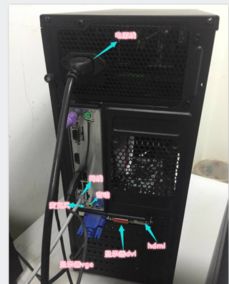
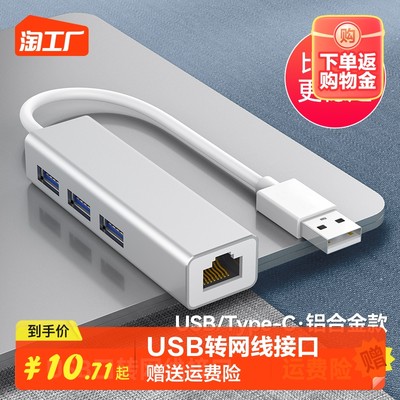
- 網卡硬件損壞: 這是最壞的情況。如果電腦網卡接口指示燈始終不亮,且更換網線、重裝驅動均無效,則可能是網卡物理損壞。對于臺式機,可以購買一塊獨立的PCI-E有線網卡替換;對于筆記本電腦,則需考慮維修主板或使用USB外置有線網卡作為臨時/永久解決方案。
- 路由器/交換機端口損壞: 嘗試將網線換到路由器的其他LAN口上測試。
與建議
排查網絡問題,請牢記“先軟后硬,先外后內”的原則。從最簡單的網線、重啟開始,逐步深入到驅動、協議,最后再考慮硬件。大部分“插了網線沒反應”的問題都能在前三步中得到解決。養成良好習慣:使用質量可靠的網線,定期更新主板和網卡驅動,可以最大程度地避免此類問題的發生。如果經過所有嘗試問題依舊,且網絡對您的工作至關重要,那么尋求專業IT技術支持將是明智的選擇。
如若轉載,請注明出處:http://www.jxjxwh.cn/product/26.html
更新時間:2026-06-18 12:43:32